
아이패드 닌텐도 DS 하는 법을 찾고 있다면 Delta를 이용하는 방법이 가장 먼저 알아볼 만합니다. Delta는 iPhone·iPad에서 여러 레트로 게임기를 실행할 수 있는 에뮬레이터이고, Nintendo DS도 지원합니다. 저도 아이패드에서 직접 설정해 보면서 실제로 게임을 불러오는 과정까지 확인해봤습니다.
저도 아이패드에서 직접 설정해 보면서 확인한 방법을 기준으로, 앱스토어 – Delta 설치 → .nds 파일 준비 → 아이패드 파일 앱에서 불러오기 → 게임 실행 순서로 정리해보겠습니다.
아이패드 닌텐도 DS 하는 법: 먼저 준비할 것
- iPad
- App Store에서 설치한 Delta
- .nds 확장자의 닌텐도 DS 게임 파일
여기서 가장 중요한 것은 게임 파일의 확장자입니다. Delta에서 DS 게임을 불러올 때는 Nintendo DS용 게임 파일인 .nds 파일을 준비해야 합니다.
1. 아이패드에 Delta 설치하기
먼저 App Store에서 Delta – Game Emulator를 검색해 설치합니다. Delta는 Apple의 기본 앱은 아니고 Testut Tech에서 제공하는 앱스토어 앱입니다. iPad용으로 제공되며 Nintendo DS를 지원합니다.
설치가 끝났다면 Delta를 한 번 실행해 기본 화면까지 들어가 주세요.
2. .nds 게임 파일 준비하기
다음으로 Nintendo DS 게임 파일을 준비합니다.
중요한 점은 파일 이름의 마지막 확장자가 .nds인지 확인하는 것입니다.
예를 들어 다음과 같은 형태라면 DS 게임 파일로 확인할 수 있습니다.
게임이름.nds
반대로 ZIP 파일 안에 .nds 파일이 들어 있는 경우에는 먼저 압축을 풀어 .nds 파일을 준비하는 것이 좋습니다.
상용 Nintendo DS 게임의 ROM 파일은 저작권 보호 대상일 수 있습니다. 이 글에서는 불법 ROM 공유나 다운로드 경로를 제공하지 않습니다. 본인이 정당하게 보유하고 이용 권한이 있는 게임 파일, 또는 저작권자가 합법적으로 배포를 허용한 홈브류·공개 배포 게임 파일을 이용하세요.
3. 아이패드 ‘파일’ 앱에 .nds 파일 넣기
이제 준비한 .nds 파일을 아이패드의 파일 앱에서 확인할 수 있는 위치에 넣습니다.
- 아이패드에서 파일 앱을 엽니다.
- 나의 iPad를 선택합니다.
- 준비한 .nds 파일을 넣습니다.
저는 이 방법으로 파일을 아이패드 내부 저장공간에 넣은 뒤 Delta에서 게임을 불러와 실행했습니다.
4. Delta에서 닌텐도 DS 게임 불러오기
이제 Delta를 실행합니다.
- Delta를 엽니다.
- 게임을 추가하는 메뉴를 선택합니다.
- 파일 앱에서 준비한 .nds 파일을 선택합니다.
- 게임이 Delta 목록에 추가되면 해당 게임을 눌러 실행합니다.
Delta는 Nintendo DS를 지원하고, DS의 터치스크린과 마이크 기능도 지원합니다.
.nds 파일이 Delta에서 보이지 않을 때
- 파일 확장자가 정말 .nds인지 확인합니다.
- ZIP 등 압축파일 상태라면 압축을 풀어봅니다.
- 파일이 정상적으로 다운로드·복사됐는지 확인합니다.
- Delta를 최신 버전으로 업데이트한 뒤 다시 시도합니다.
아이패드에서 닌텐도 DS를 해보니
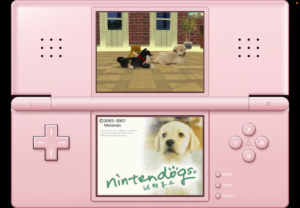
특히 닌텐독스처럼 마이크를 사용하는 DS 게임을 플레이한다면 마이크가 제대로 인식되는지 확인해야 합니다. 아이패드에서 Delta로 닌텐독스 마이크가 인식되지 않을 때는 아래 글에서 해결 방법을 순서대로 정리해두었습니다.
👉 아이패드 닌텐독스 마이크 인식 안 될 때|Delta 해결 방법
또한 Delta는 DS의 마이크 기능을 지원합니다. 마이크 입력이 필요한 게임을 플레이한다면 관련 설정이 제대로 작동하는지 먼저 확인해보는 것이 좋습니다. 게임마다 필요한 조작이나 호환성은 다를 수 있으므로 실행 후 화면 배치와 입력 설정을 조금씩 조정해보세요.
다만 게임마다 터치 조작이나 화면 배치가 다르게 느껴질 수 있기 때문에, 실제 플레이에서는 Delta의 화면 설정이나 외부 컨트롤러 지원 여부를 함께 확인해보는 것도 좋습니다. Delta는 다양한 컨트롤러와 저장 상태 기능도 지원합니다.
저의 경우에는 애플펜슬을 함께 사용하니 터치 조작이 필요한 동물의 숲이나 닌텐독스를 플레이할 때 특히 편했습니다. DS는 두 화면과 터치 입력을 함께 사용하는 게임이 많기 때문에 아이패드 화면에서 조작해보면 의외로 잘 어울립니다. 특히 화면을 손가락으로 직접 터치해야 하는 게임은 아이패드에서 플레이할 때 조작 방식이 직관적이라는 장점이 있습니다.
또한 Delta는 DS의 마이크 기능을 지원합니다. 마이크 입력이 필요한 게임을 플레이한다면 관련 설정이 제대로 작동하는지 먼저 확인해보는 것이 좋습니다. 게임마다 필요한 조작이나 호환성은 다를 수 있으므로 실행 후 화면 배치와 입력 설정을 조금씩 조정해보세요.
아이패드 닌텐도 DS 관련 자주 묻는 질문
아이패드에서 닌텐도 DS를 할 수 있나요?
네. Delta는 iPad와 iPhone에서 사용할 수 있고 Nintendo DS를 지원합니다. App Store의 Delta 안내에서도 iPad용 제공과 Nintendo DS 지원을 확인할 수 있습니다.
.nds 파일은 어디에 넣어야 하나요?
제가 사용한 방법은 아이패드의 파일 앱 → 나의 iPad에 .nds 파일을 저장한 뒤 Delta에서 파일을 불러오는 방식입니다. 파일이 보이지 않는다면 확장자와 저장 위치를 먼저 확인해보세요.
닌텐도 DS 게임 ROM을 어디서 다운로드하나요?
이 글에서는 상용 게임 ROM의 다운로드 경로나 공유 링크를 제공하지 않습니다. 본인이 정당하게 이용할 권리가 있는 파일이나 저작권자가 배포를 허용한 파일만 사용하는 것을 권장합니다.
Delta에서 DS 게임이 실행되지 않으면 어떻게 하나요?
.nds 파일이 정상적인지 확인하고, 압축파일이라면 압축을 풀어 다시 추가해보세요. Delta 앱도 최신 버전인지 확인하는 것이 좋습니다. 그래도 문제가 계속된다면 해당 게임의 호환성이나 파일 자체의 문제일 수 있습니다.
마무리
정리하면 아이패드 닌텐도 DS 하는 법은 다음과 같습니다.
- App Store에서 Delta 설치
- 정당하게 사용할 수 있는 .nds 게임 파일 준비
- 아이패드 파일 앱의 ‘나의 iPad’에 파일 저장
- Delta에서 .nds 파일 불러오기
- 게임 실행
처음에는 ‘아이패드로 DS가 정말 되나?’ 싶었는데, 직접 해보니 생각보다 간단하게 실행할 수 있었습니다.